Minicon安装及Xmodem文件传输指南
本文介绍了minicon的安装过程以及xmodem文件传输方法,用户需要按照minicon的安装指南进行操作,确保系统环境符合要求并完成软件的安装,通过xmodem协议进行文件传输,这是一种简单的文件传输协议,适用于小文件在不同设备间的传输,用户需了解传输过程中的操作步骤和注意事项,以确保文件顺利传输,本文旨在帮助用户顺利完成minicon的安装和xmodem文件传输操作。
- 配置
启动minicom设置模式:

minicom -s
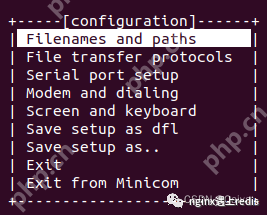 使用键盘上的上下箭头键选择"Serial port setup"选项。
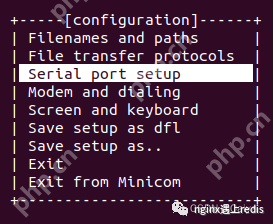 按回车键进入串口设置界面:
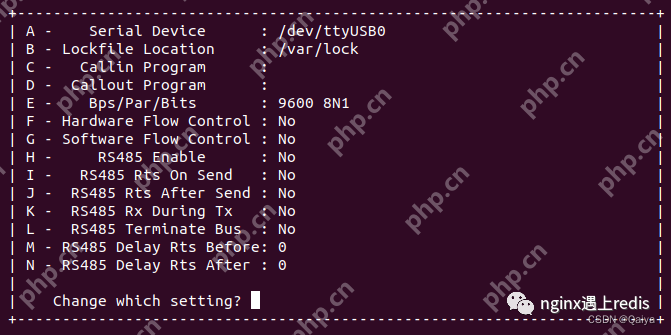 输入对应的字母进入相应的配置项,例如按"A"可以配置Serial Device,按"E"进入波特率设置界面。按"A"配置Serial Device:通常设置为/dev/ttyUSB0。然后按回车键返回到选择菜单。
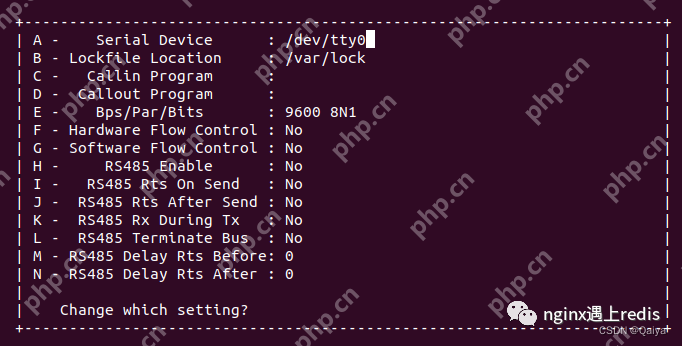 按"E"配置Bsp/Par/Bits。
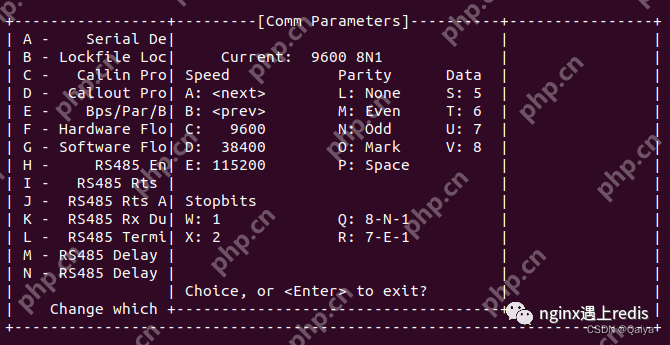 通过按C/D/R选择所需的波特率,例如选择E:115200,parity/data/stopbits使用相同方法选择。完成设置后,按回车键退出此界面,波特率115200设置完成。
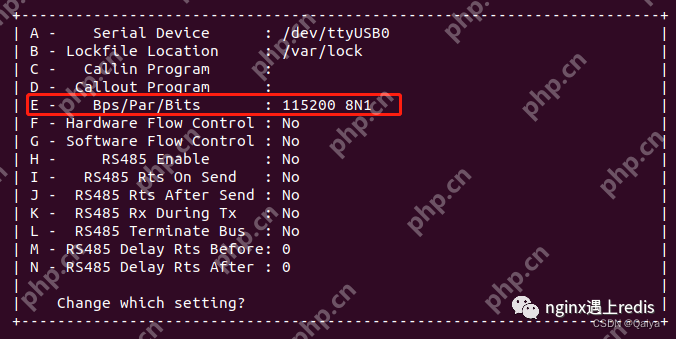 按"F"配置硬件流控,通常不使用流控,因此选择NO,此处不再详细描述。
配置完成后,按回车键返回主界面。
使用键盘上的上下箭头键选择"Save setup as dfl",按回车键保存配置。
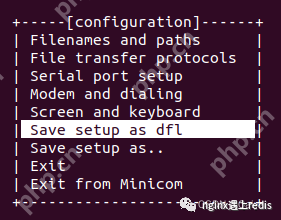 使用键盘上的上下箭头键选择"Exit from Minicon"退出设置。
启动minicom:
sudo minicom
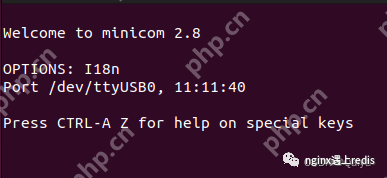 minicom xmodem传输文件:按下Ctrl+A,然后按S键(发送),选择xmodem。
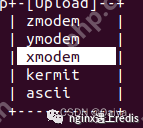 随后进入选择要上传的文件对话框。
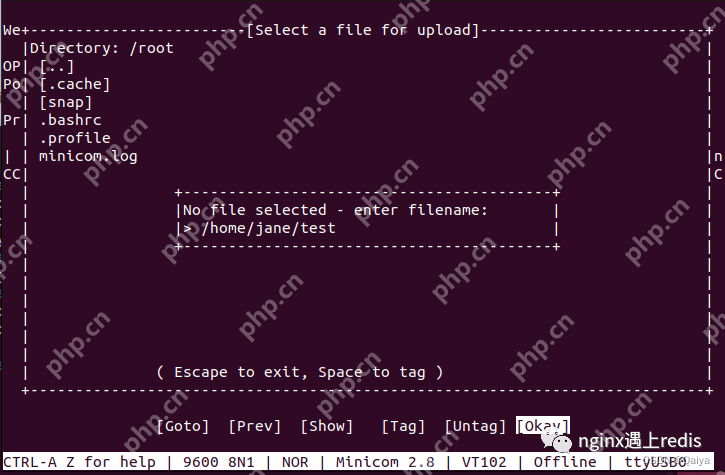
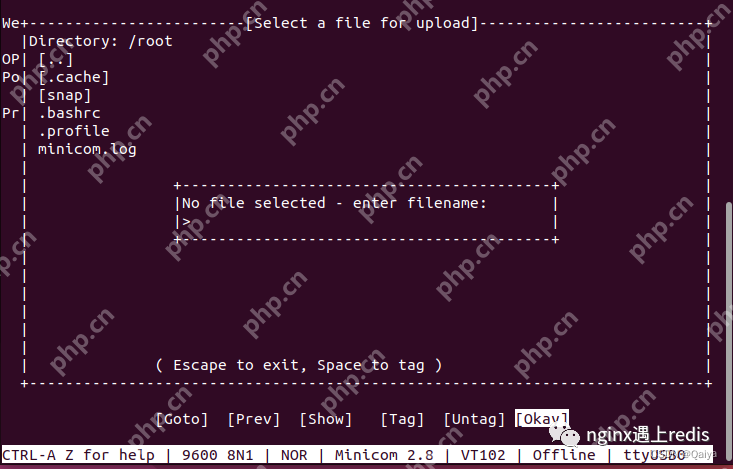 接下来使用上下箭头键选择菜单,选择Goto,弹出Goto directory的对话框,输入PC机上所需传输文件的路径与文件名,例如/home/jane/test。
 按回车键后,开始传输文件数据。
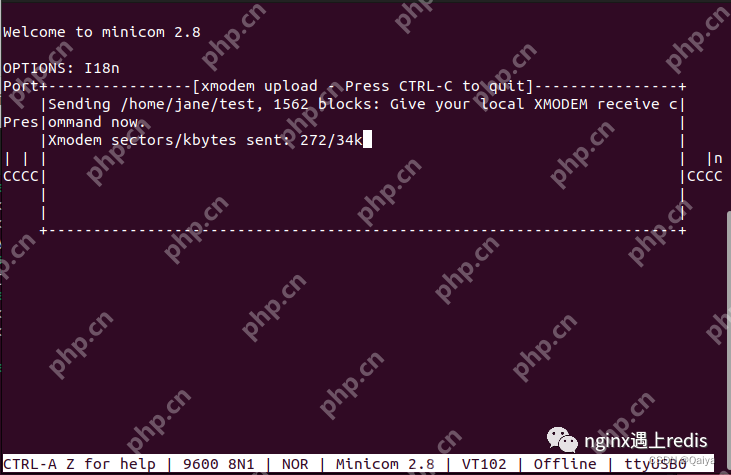 传输完成。
传输完成。
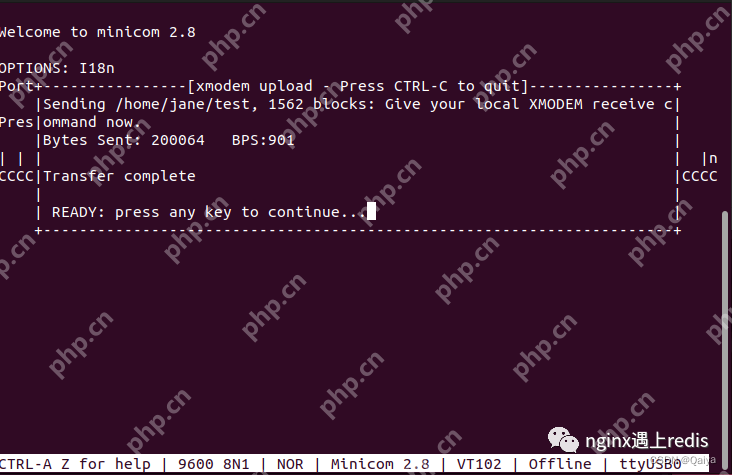 按Esc键退出。
<< 上一篇
下一篇 >>
网友留言(0 条)