耳机插入电脑无声故障解析,扬声器调节失灵的翻车现场
近日发生了一起耳机插入电脑后扬声器无声的情况,造成了一定的困扰和不便,用户反映插上耳机后,电脑扬声器并未自动静音,导致无法正常使用耳机,这种情况可能是由于电脑音频设置出现问题或者驱动程序需要更新所致,解决方案正在研究中,建议用户检查音频设置并尝试更新相关驱动程序。
耳机插入电脑后调节扬声器却没有声音的解决方法如下:

 1、首先,点击【开始菜单】。
 2、然后,点击【运行】。
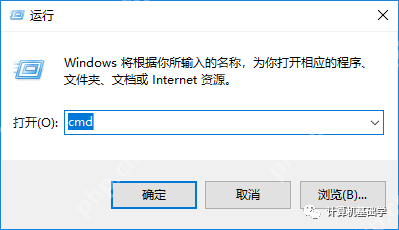 3、接着,点击【打开】。
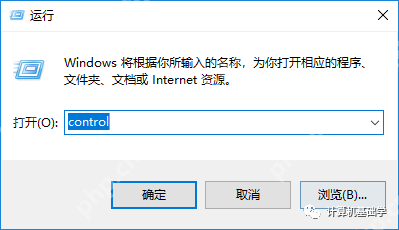 4、再点击【确定】。
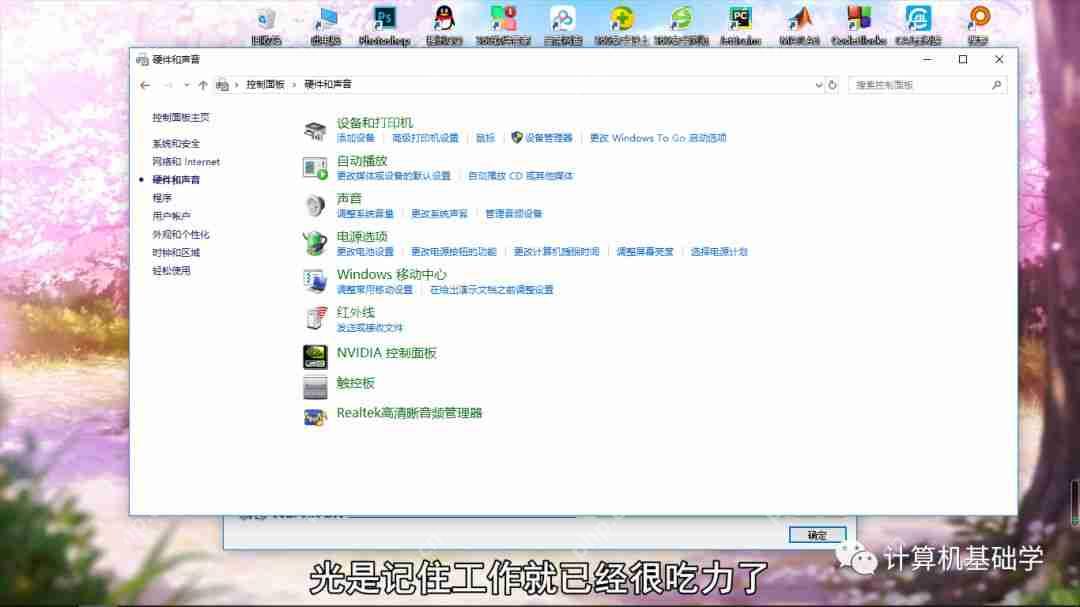
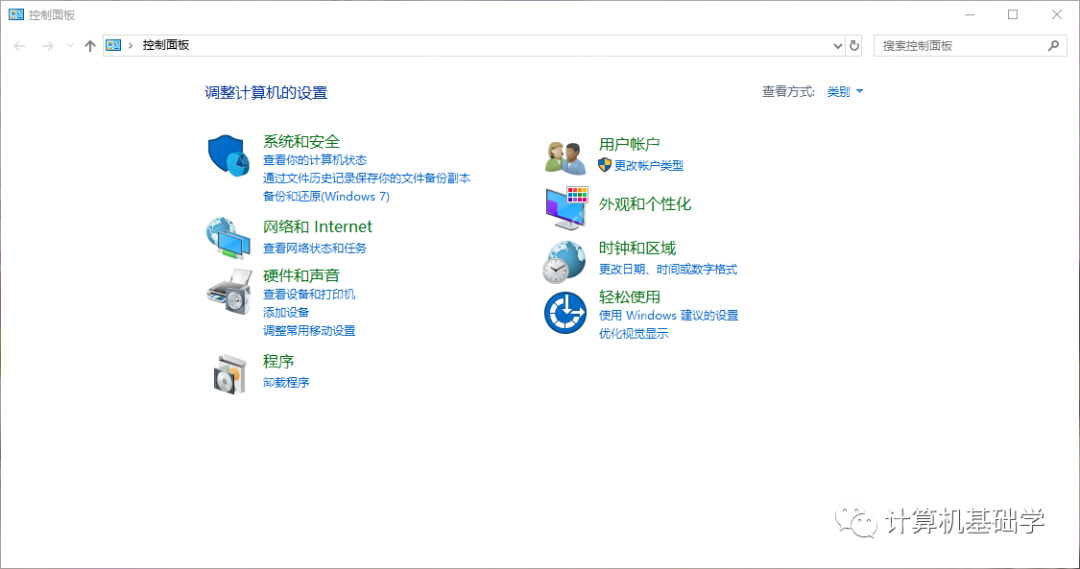 5、选择【硬件和声音】。
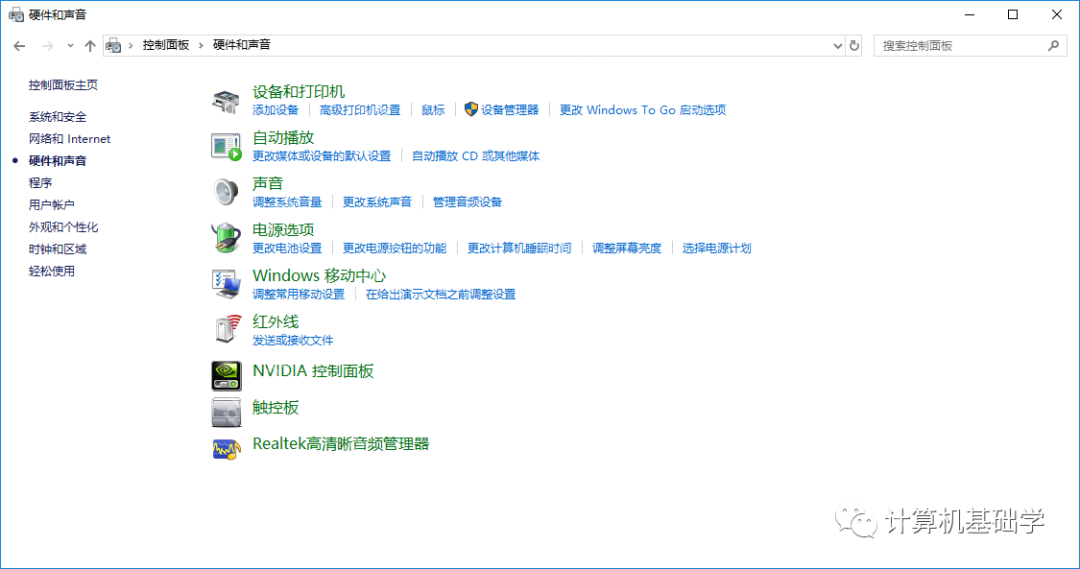 6、进入【Realtek高清晰音频管理器】。
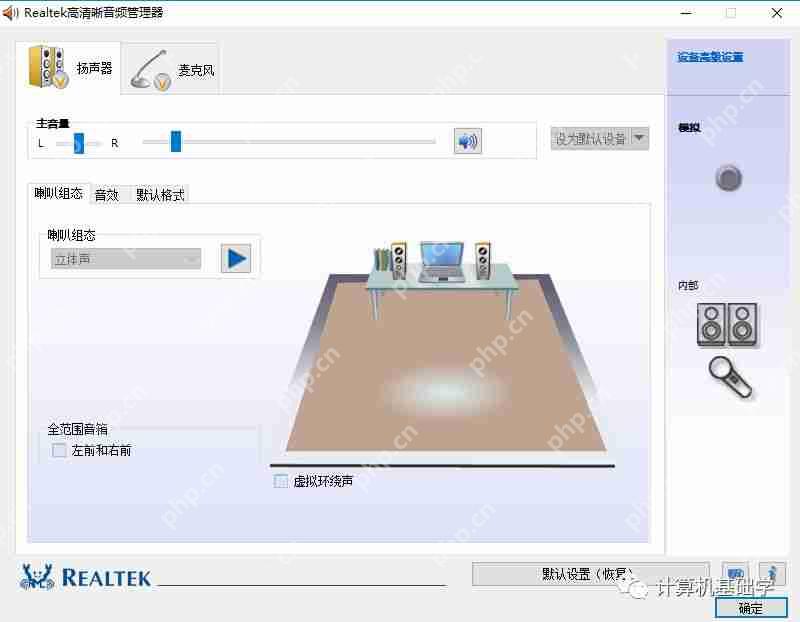 7、点击【设备高级设置】。
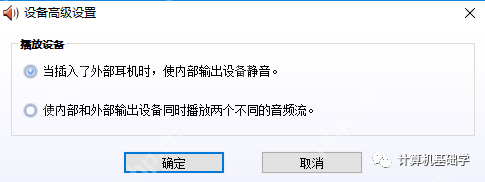 8、选择【使内部和外部输出设备同时播放两个不同的音频流】。
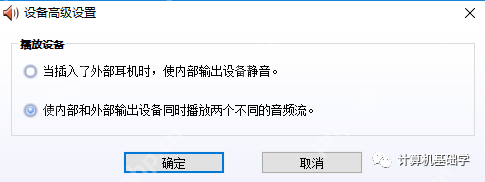 9、最后,点击【确定】。
<< 上一篇
下一篇 >>
网友留言(0 条)