Procreate字体颜色修改攻略,从基础到高级渐变技巧
本文将详细介绍Procreate字体颜色的修改技巧,从基础调色到高级渐变技巧一应俱全,通过简单的步骤,读者可以轻松掌握如何调整字体颜色,包括选择基本颜色、使用调色板、调整色相和饱和度等,还将介绍更高级的渐变技巧,如创建平滑的渐变效果和结合多种颜色以丰富设计,本文旨在帮助读者在Procreate中灵活应用字体颜色,提升创作效果。
解锁ipad procreate文字设计高级技巧!本教程将带你快速掌握颜色操控秘籍,从基础换色到高级渐变特效,轻松打造专属定制风格。

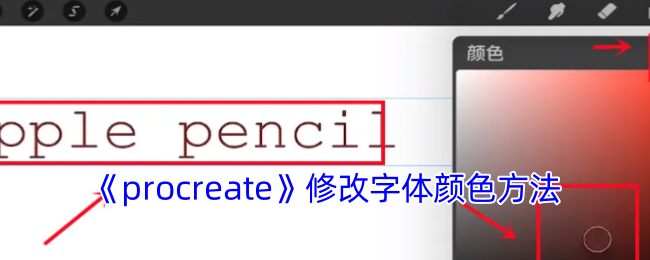
快速换色三步走:
- 长按文字图层,调出快速调色环。
- 滑动选择颜色,松手即可完成换色。
- 双指捏合,实时预览颜色效果。 小技巧:长按色轮外区域,快速恢复初始颜色。
进阶技巧:单字变色
- 复制文字图层并栅格化。
- 使用自动选区工具选择目标文字。
- 新建剪辑蒙版图层,涂抹渐变色。 额外特效:使用“湿亚克力”笔刷,模拟霓虹灯效果!
动态渐变效果:
- 在文字图层上方新建“渐变映射”调整层。
- 拖拽色标,创建彩虹渐变。
- 启用“阿尔法锁定”,保护文字轮廓。 专业设置:渐变角度45度,不透明度85%,打造金属浮雕质感。
色彩管理实用技巧:
- 色板管理: 长按色卡,保存至收藏夹。
- 跨文件取色: 使用取色器,调出历史颜色库。
- 智能配色: 启用“补色提示”(设置-画布-色彩辅助)。
- 效率工具: 使用“色卡生成器”插件,一键导入Pantone流行色。
掌握以上技巧,你的Procreate文字设计将更上一层楼!
<< 上一篇
下一篇 >>
网友留言(0 条)