Procreate笔刷设置秘籍,打造两头尖中间粗艺术线条的实用技巧
本文将介绍Procreate笔刷设置技巧,通过简单操作,轻松打造两头尖中间粗的艺术线条,掌握笔刷设置技巧对于绘画爱好者来说至关重要,能够有效提升绘画效率和作品质量,本文将详细阐述笔刷设置步骤和注意事项,帮助读者快速掌握这一技巧,创作出更具艺术感的作品。
procreate笔刷教程:9步打造灵动韵律线条笔刷!
想让你的线条更具韵律感?本教程将教你如何在Procreate中自定义一款两头尖、中间粗的绘画笔刷,只需9个步骤,即可让你的插画线条瞬间灵动起来!
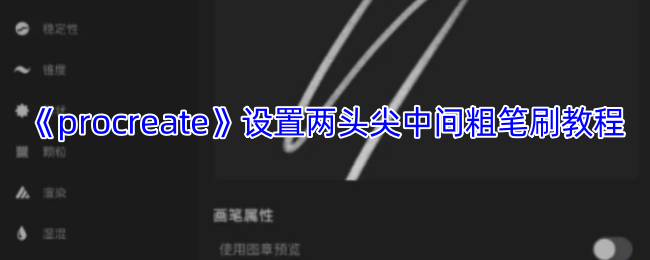
一、基础设置:构建笔刷框架
- 新建画布: 点击右上角“+”号,创建任意尺寸画布。
- 复制基础笔刷: 在笔刷库中找到“6B铅笔”,长按选择“复制”,点击副本进入编辑界面。
二、精准调整:细致雕琢笔触
- 稳定性设置: 进入“稳定性”菜单,调整参数:流线强度58%、压感过滤4%、动作过滤10%、表现值26%。
- 锥度设置: 切换至“锥度”模块:压力锥度居中(尺寸22%、不透明度60%、压力27),触摸锥度尺寸拉满。
三、进阶优化:注入灵魂参数
- 形状控制: 进入“形状”选项:散布归零,旋转-100%,数量调3,开启方位控制,双重圆度拉满并改进过滤。
- 颗粒感: 在“颗粒”模块中,选择动态模式,调整移动68%,并设置缩放、旋转、深度联动。
四、压感校准:释放Apple Pencil潜能
- 速度响应: 在“动态”参数中,将速度尺寸拉满,抖动不透明度设置为60%。
- Apple Pencil专属设置: 调整Apple Pencil参数:压感尺寸89%、不透明度52%、流程39%、渗透12%。
五、最终定型:保存你的专属笔刷
- 参数收尾: 最后调整最大尺寸50%、最小不透明度21%,点击“完成”保存笔刷。
现在,你已经拥有了一支独一无二的韵律感线条笔刷,快去创作吧!
下一篇 >>
网友留言(0 条)