电脑显示屏显示不全调整指南
电脑显示屏显示不全时,可以通过调整分辨率来解决,首先进入电脑系统设置,找到显示选项,在其中调整分辨率至最高或适合屏幕的分辨率,若分辨率调整无效,可能是显卡驱动问题,需更新或重新安装显卡驱动,检查屏幕连接是否松动,如有必要,可调整显示器设置中的缩放选项,这些步骤通常能有效解决电脑显示屏显示不全的问题。
电脑屏幕显示不全?试试这几个简单方法!遇到电脑显示屏显示不全的问题,别着急,本文提供两种实用方法帮您快速解决。

方法一:更新显卡驱动程序
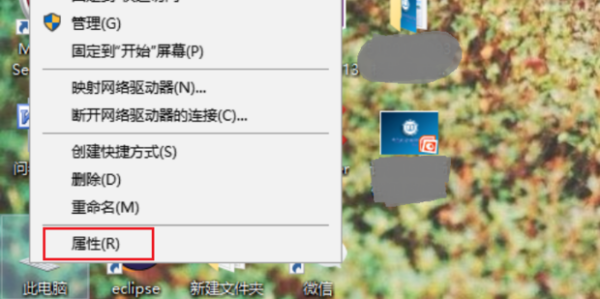
- 右键点击“此电脑”,选择“属性”。
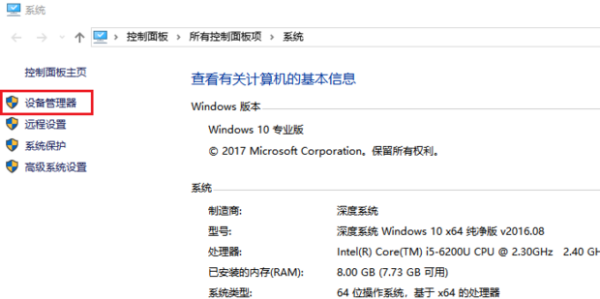
- 点击左侧的“设备管理器”。
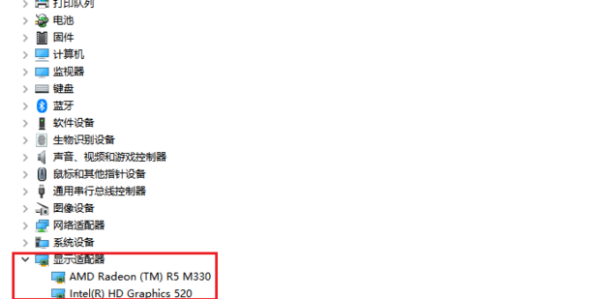
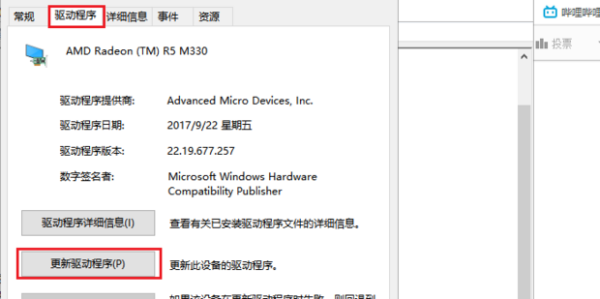
- 找到“显示适配器”,展开后选择您的显示器,点击“属性”。
- 在“驱动程序”选项卡中,点击“更新驱动程序”,系统会自动搜索并安装最新的驱动程序。
方法二:重置显示器设置
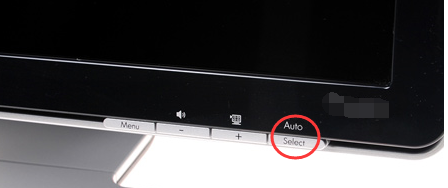
- 如果问题是显示器信号错位,尝试按下显示器上的“Auto”或“A”键(通常位于显示器下方或右侧)。
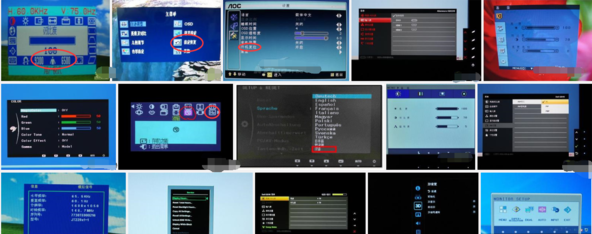
- 或者,使用显示器菜单中的“复位”或类似功能的按键,恢复显示器默认设置。
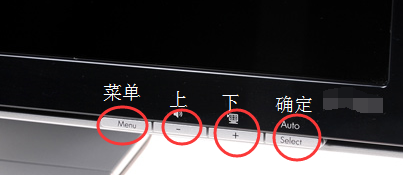
- 不同显示器的菜单按键和位置可能略有不同,请参考您的显示器说明书。
希望以上方法能帮您解决电脑显示屏显示不全的问题! 如有其他问题,请参考拓展阅读:超出频率限制 | 显示器exit | 显示器不亮无信号
<< 上一篇
下一篇 >>
网友留言(0 条)